
يُعد دليل البيانات المرجع المركزي لاستكشاف وفهم أصول البيانات داخل برنامج Governata.
يوفر دليل البيانات رؤية موحدة لمصادر البيانات والجداول والأعمدة، مع توضيح مستوى حساسية البيانات وما إذا كانت تحتوي على بيانات شخصية، إضافة إلى إمكانية تتبع مسار البيانات وجودتها.
يساعد دليل البيانات المستخدمين على:
- استكشاف البيانات داخل المنشأة
- فهم بنية الجداول والأعمدة
- معرفة تصنيف البيانات ومستوى حساسيتها
- تتبع مسار البيانات من المصدر حتى استخدامها النهائي
2.الهدف من النظام
يهدف دليل البيانات إلى تمكين المستخدمين من فهم البيانات المتاحة داخل المؤسسة بطريقة واضحة ومنظمة.
يساعد ذلك على:
- توثيق أصول البيانات داخل المؤسسة
- تسهيل الوصول إلى مصادر البيانات المختلفة
- تحسين فهم العلاقات بين الجداول والبيانات
- دعم مبادرات حوكمة البيانات وجودتها
3.نطاق وحدة دليل البيانات
يغطي هذا الدليل كيفية استخدام وحدة دليل البيانات داخل برنامج Governata، ويشمل:
- البحث عن عناصر البيانات
- استعراض الجداول والأعمدة
- فهم بنية البيانات والعلاقات بينها
- تتبع مسار البيانات (Data Lineage)
- مراجعة السياسات والإجراءات المرتبطة بالبيانات
4.التعريفات الأساسية
عنصر البيانات
أي كيان داخل دليل البيانات مثل مصدر بيانات أو جدول أو عمود أو مصطلح أو مؤشر.
مصدر البيانات
النظام أو قاعدة البيانات التي يتم جلب البيانات منها.
سلسلة البيانات (Data Lineage)
المسار الذي تسلكه البيانات منذ مصدرها الأصلي وحتى استخدامها في التقارير أو الأنظمة المختلفة.
5.الأدوار والمسؤوليات
يستخدم دليل البيانات عدة أدوار داخل المؤسسة لضمان تنظيم البيانات وإدارتها بشكل صحيح.
تشمل الأدوار الرئيسية:
محللو البيانات
يستخدمون دليل البيانات لاكتشاف مصادر البيانات وفهم بنية الجداول قبل إجراء التحليل.
مالكو البيانات
مسؤولون عن اعتماد البيانات والتأكد من صحتها وجودتها.
أمناء البيانات (Data Stewards)
يقومون بمراجعة البيانات الوصفية وضمان توافقها مع سياسات الحوكمة.
فرق الحوكمة والامتثال
تستخدم دليل البيانات لمراجعة تصنيف البيانات ومستوى حساسيتها.
6.الفئة المستهدفة
يستهدف هذا الدليل المستخدمين الذين يتعاملون مع البيانات داخل المنشأة، مثل:
- محللو البيانات
- مالكو البيانات
- أمناء البيانات
- فرق الحوكمة والامتثال
- المستخدمون الراغبون في استكشاف البيانات قبل استخدامها
7.كيفية الوصول إلى وحدة دليل البيانات
لاستكشاف عنصر بيانات بشكل عاجل:
- الانتقال إلى دليل البيانات من القائمة الجانبية.
كما موضح بالشكل (1). 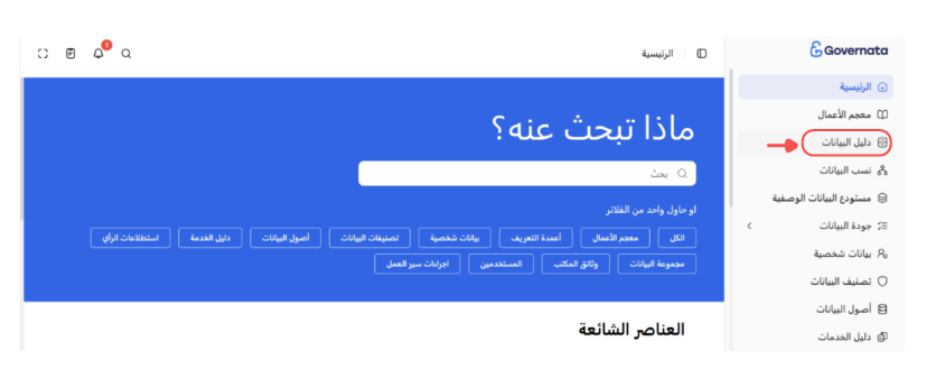
- استخدام حقل البحث للعثور على العنصر المطلوب.
كما موضح بالشكل (2). 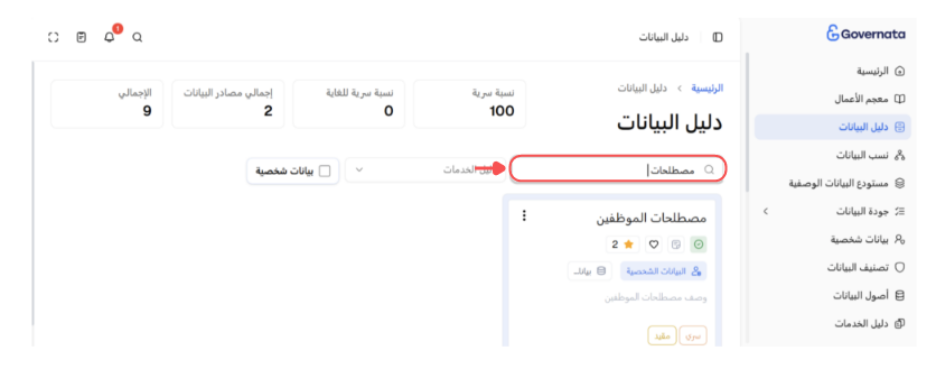
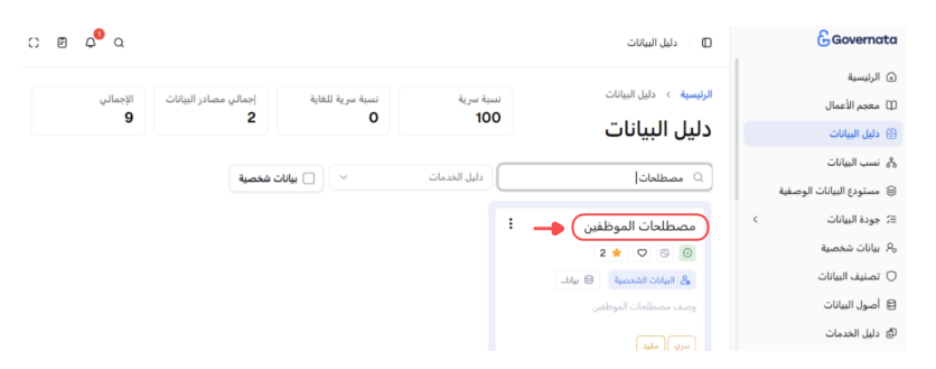
- الضغط على بطاقة عنصر البيانات لفتح التفاصيل.
كما موضح بالشكل (3).
- مراجعة تبويب الملخص لفهم طبيعة البيانات.
كما موضح بالشكل (4). 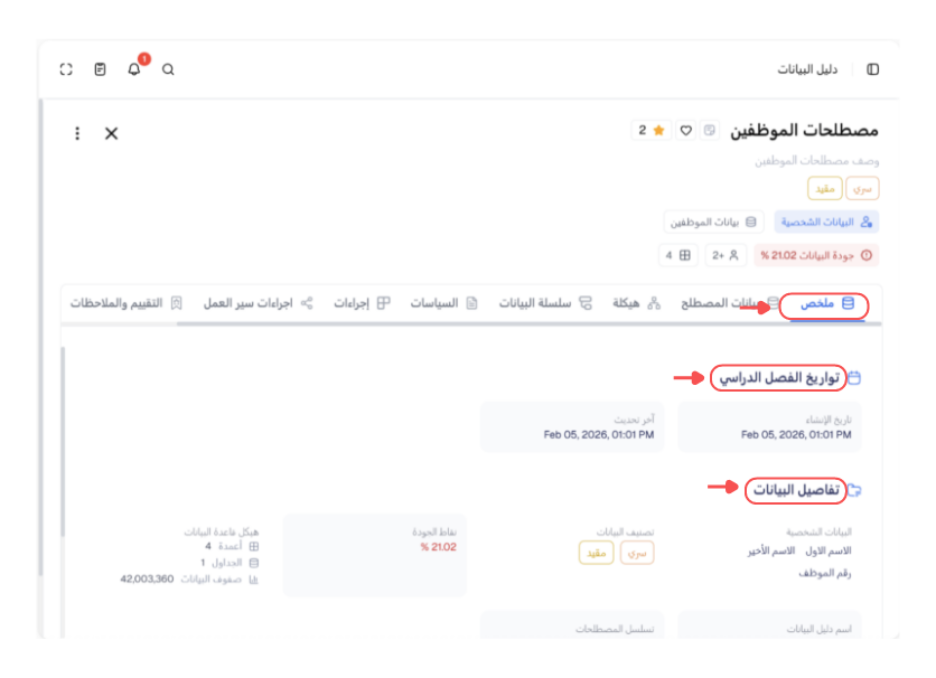
- الانتقال إلى الهيكلة أو سلسلة البيانات حسب الحاجة.
كما موضح بالشكل (5).
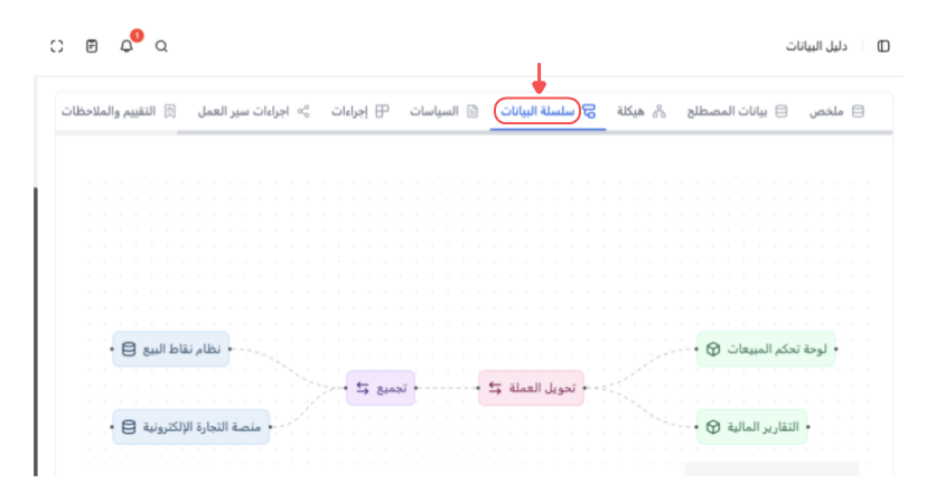
عند الدخول إلى دليل البيانات تظهر الصفحة الرئيسية التي تعرض نظرة عامة على عناصر البيانات.
تشمل الصفحة:
- مؤشرات ملخص البيانات
- أدوات البحث والتصفية
- بطاقات عناصر البيانات
الشكل (6): الصفحة الرئيسية لدليل البيانات
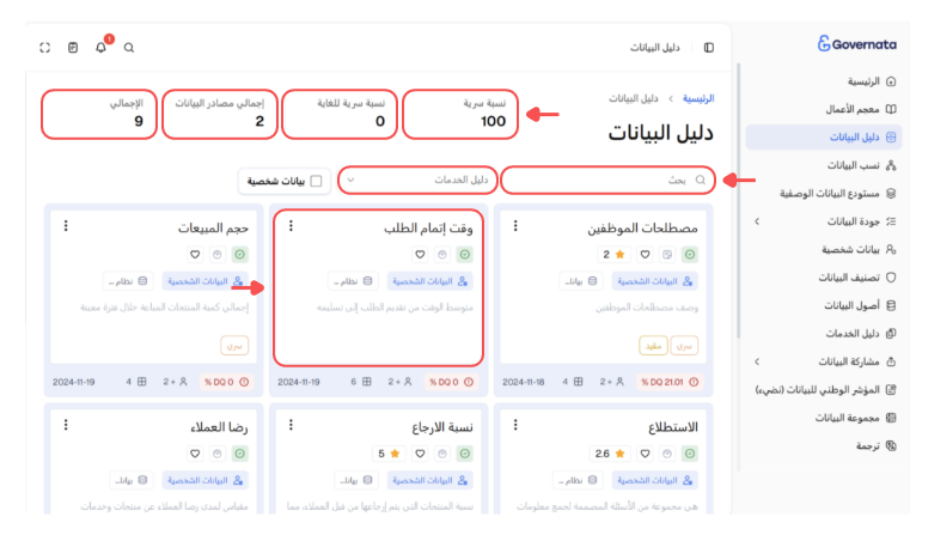
مؤشرات الملخص
تعرض المؤشرات في أعلى الصفحة معلومات عامة عن البيانات مثل:
- إجمالي عناصر دليل البيانات
- إجمالي مصادر البيانات
- نسبة البيانات السرية
- نسبة البيانات شديدة السرية
تساعد هذه المؤشرات على فهم حجم البيانات ومستوى حساسيتها داخل النظام.
كما موضح بالشكل (7).
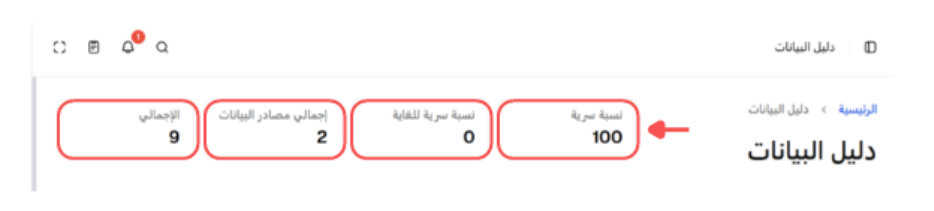
البحث عن عنصر بيانات
للبحث عن عنصر بيانات داخل الدليل:
- الانتقال إلى دليل البيانات من القائمة الجانبية.
- كتابة اسم العنصر في حقل البحث.
- مراجعة نتائج البحث التي تظهر على شكل بطاقات.
- الضغط على البطاقة المطلوبة لعرض التفاصيل.
انظر إلى الشكل من (1) إلى (5).
📌 نصيحة
يفضّل استخدام كلمات مفتاحية قصيرة أو اسم الجدول مباشرة للحصول على نتائج بحث أدق داخل دليل البيانات.
تصفية عناصر البيانات
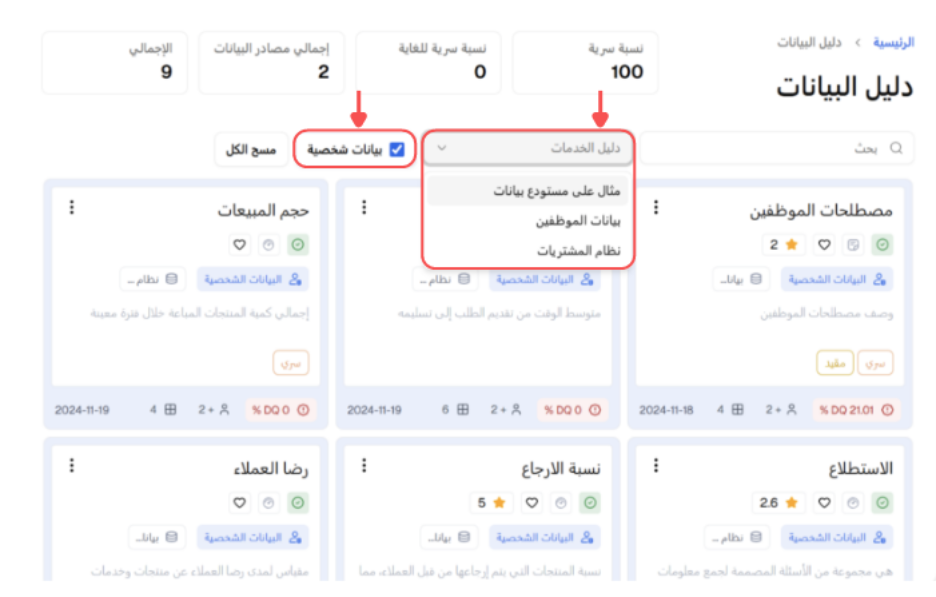
لتصفية البيانات المعروضة:
- الانتقال إلى أدوات التصفية أعلى الصفحة.
- اختيار تصفية البيانات الشخصية لعرض العناصر التي تحتوي على بيانات شخصية فقط.
- اختيار دليل الخدمات لتحديد نطاق العرض حسب الخدمة.
كما موضح بالشكل (8).
📌 معلومة
قد لا تظهر بعض عناصر البيانات في نتائج البحث إذا لم تكن الصلاحيات متوفرة للمستخدم أو إذا كانت الفلاتر مفعلة.
عرض عناصر البيانات
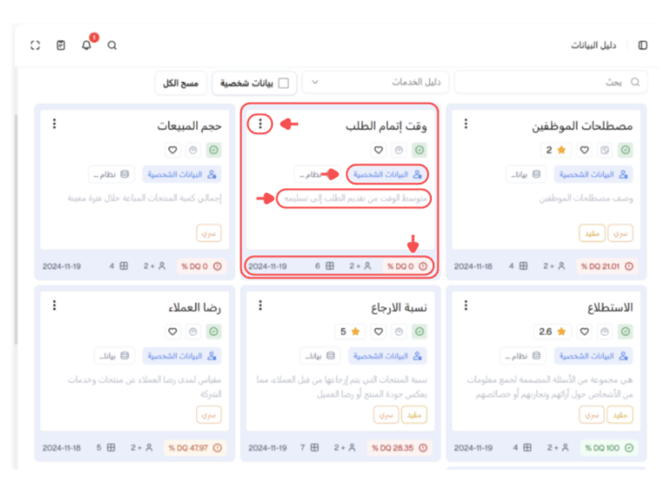
يتم عرض عناصر البيانات في شكل بطاقات.
تحتوي البطاقة على:
- اسم العنصر
- نوع العنصر
- مؤشر البيانات الشخصية
- تصنيف السرية
- حالة العنصر
- تاريخ الإنشاء
كما موضح بالشكل (9).
فتح عنصر بيانات
لفتح تفاصيل عنصر بيانات:
- الانتقال إلى دليل البيانات.
- العثور على العنصر المطلوب من خلال البحث أو التصفح.
- الضغط على بطاقة العنصر.
- يتم فتح شاشة تفاصيل العنصر.
انظر إلى الشكل من (1) إلى (5).
استكشاف تفاصيل عنصر البيانات
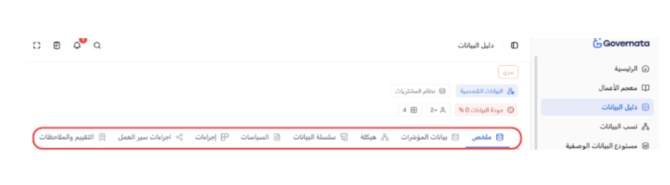
بعد فتح العنصر تظهر شاشة تحتوي على عدة تبويبات.
كما موضح في الشكل (10).
تبويب الملخص
لعرض المعلومات الأساسية عن العنصر:
- فتح بطاقة عنصر البيانات.
- الانتقال إلى تبويب الملخص.
يعرض هذا التبويب:
- وصف العنصر
- تصنيف البيانات
- مستوى الحساسية
- الجهة المالكة
- مؤشرات جودة البيانات
كما موضح في الشكل (11).
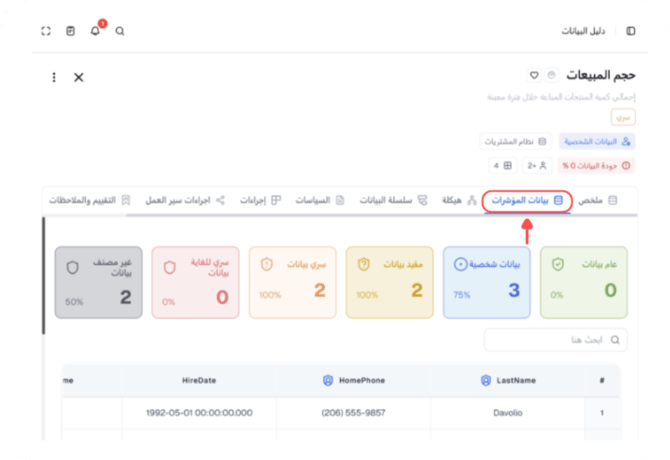
تبويب بيانات العنصر
لعرض المعلومات التعريفية:
- فتح عنصر البيانات.
- الانتقال إلى تبويب بيانات العنصر
يحتوي على:
- الاسم الرسمي
- التعريف
- نوع العنصر (مؤشر\مصطلح)
- الغرض من الاستخدام
- نطاق التطبيق
- تصنيف البيانات
كما موضح بالشكل (12).
تبويب الهيكلة
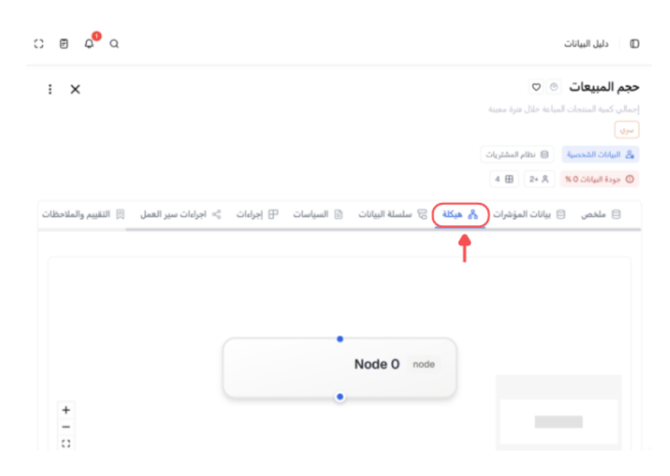
لفهم بنية البيانات والعلاقات بينها:
- فتح عنصر البيانات.
- الانتقال إلى تبويب الهيكلة.
يعرض هذا التبويب العلاقات بين الجداول أو العناصر المرتبطة.
كما موضح في الشكل (13).
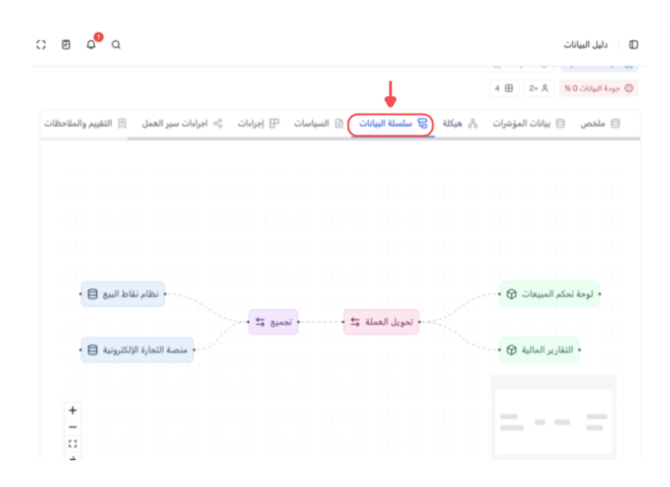
تبويب سلسلة البيانات
لتتبع مسار البيانات:
- فتح عنصر البيانات.
- الانتقال إلى تبويب سلسلة البيانات.
يعرض:
- مصدر البيانات
- مراحل المعالجة
- التحويلات التي تمت
- الأنظمة التي تستخدم البيانات
كما موضح بالشكل (14).
📌 نصيحة
يُفضّل مراجعة تبويب سلسلة البيانات (Data Lineage) قبل استخدام أي بيانات في التقارير، وذلك للتأكد من مصدر البيانات والتحويلات التي تمت عليها.
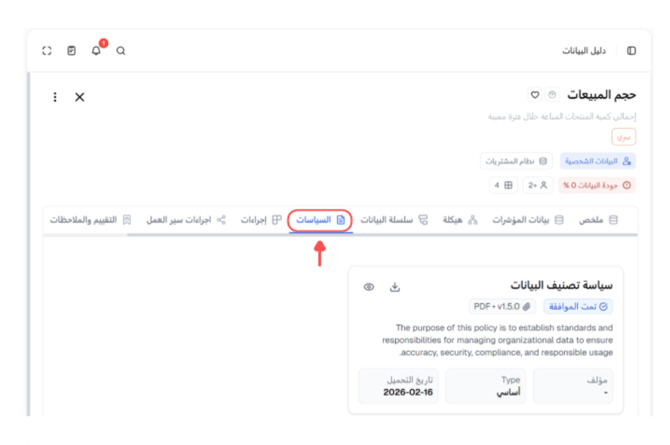
تبويب السياسات
لعرض السياسات المرتبطة بالبيانات:
- فتح عنصر البيانات.
- الانتقال إلى تبويب السياسات.
يمكن من خلاله الاطلاع على سياسات الخصوصية والتصنيف.
كما موضح في الشكل (15).
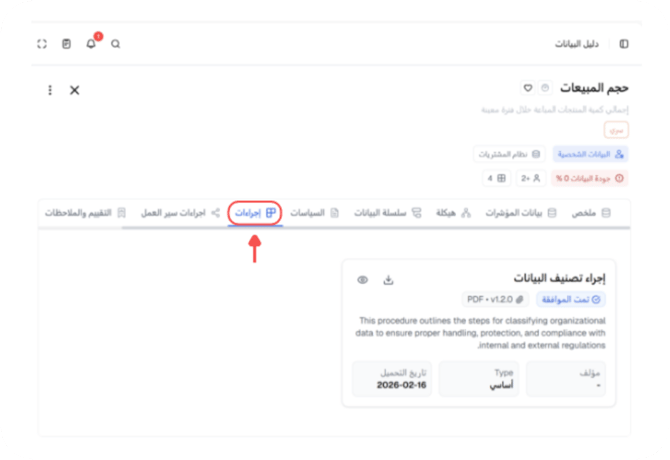
تبويب الإجراءات
لعرض الإجراءات التشغيلية المرتبطة بالبيانات:
- فتح عنصر البيانات.
- الانتقال إلى تبويب الإجراءات.
يعرض الخطوات المعتمدة للتعامل مع البيانات.
كما موضح بالشكل (16).
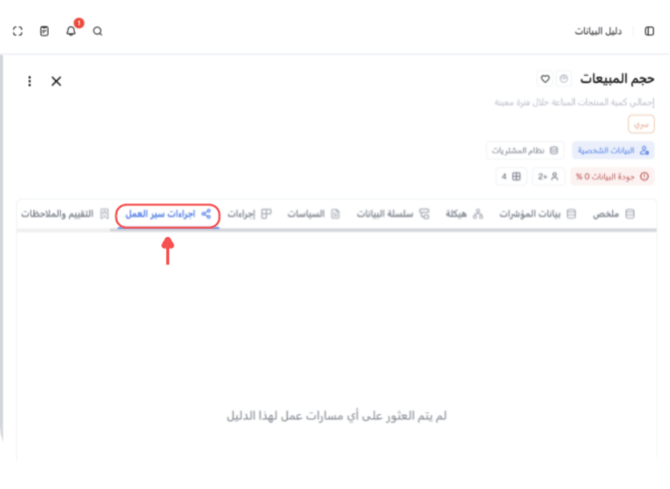
تبويب سير العمل
لعرض مراحل اعتماد البيانات:
- فتح عنصر البيانات.
- الانتقال إلى تبويب إجراءات سير العمل.
يعرض الأدوار ونقاط الموافقة داخل النظام.
كما موضح بالشكل (17).
تبويب التقييم والملاحظات
لإضافة تقييم أو تعليق:
- فتح عنصر البيانات.
- الانتقال إلى تبويب التقييم والملاحظات.
- إضافة التقييم أو كتابة تعليق جديد.
كما موضح بالشكل (18).
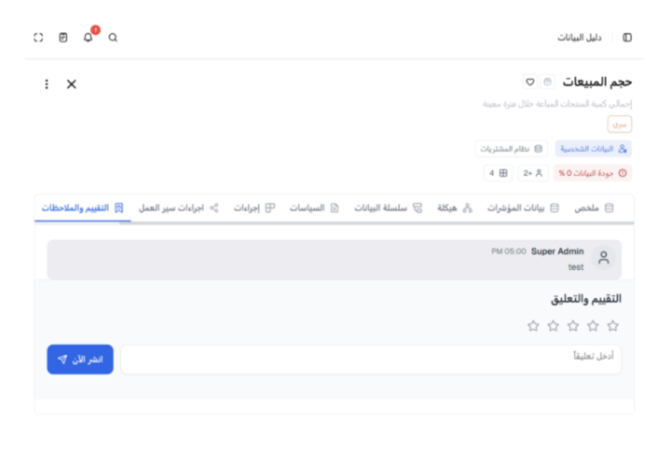
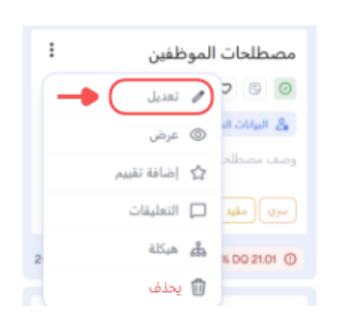
يمكن تنفيذ عدة إجراءات على العنصر من خلال قائمة الخيارات.
تعديل عنصر بيانات
لتعديل معلومات عنصر بيانات:
- فتح عنصر البيانات.
- الضغط على قائمة الخيارات (⋮).
- اختيار تعديل.
- تحديث البيانات المطلوبة.
- الضغط على حفظ التغييرات.
كما موضح بالشكل (19).
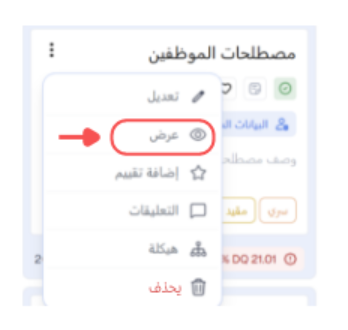
مشاهدة عنصر بيانات
لعرض العنصر بدون تعديل:
- فتح قائمة الخيارات (⋮).
- اختيار مشاهدة.
سيتم عرض جميع المعلومات في وضع القراءة فقط.
كما موضح بالشكل (20).
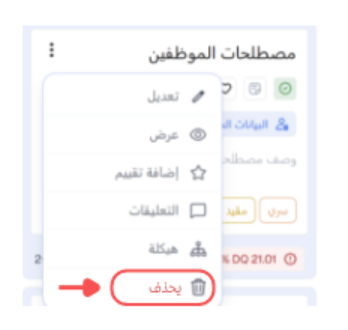
حذف عنصر بيانات
لحذف عنصر بيانات:
- فتح قائمة الخيارات (⋮).
- اختيار حذف.
- تأكيد عملية الحذف.
يعتمد توفر هذا الخيار على صلاحيات المستخدم.
كما موضح بالشكل (21).
تعتمد إمكانية تنفيذ الإجراءات داخل دليل البيانات على الصلاحيات الممنوحة للمستخدم داخل برنامج Governata.
تشمل الصلاحيات:
- عرض البيانات
- إضافة عناصر
- تعديل العناصر
- حذف العناصر
كما قد يتم تقييد الوصول إلى بعض البيانات حسب:
- مستوى تصنيف البيانات
- احتواء البيانات على بيانات شخصية
- صلاحيات الوصول إلى مصدر البيانات
سيناريوهات الاستخدام الشائعة
يوضح هذا القسم بعض السيناريوهات العملية التي يمكن تنفيذها باستخدام دليل البيانات داخل برنامج Governata.
السيناريو 1: البحث عن تعريف عنصر بيانات
الحالة
يرغب المستخدم في معرفة معنى عنصر بيانات مستخدم في تقرير أو لوحة تحكم.
الخطوات
- الانتقال إلى دليل البيانات من القائمة الجانبية.
- استخدام حقل البحث لكتابة اسم العنصر.
- اختيار العنصر من النتائج الظاهرة.
- فتح بطاقة عنصر البيانات.
- مراجعة تبويب الملخص أو بيانات العنصر
النتيجة
يحصل المستخدم على تعريف واضح لعنصر البيانات ومعلوماته الأساسية.
السيناريو 2: معرفة مصدر البيانات في تقرير
الحالة
يرغب محلل البيانات في معرفة مصدر رقم يظهر في تقرير.
الخطوات
- الانتقال إلى دليل البيانات.
- البحث عن اسم الجدول أو المؤشر المرتبط بالتقرير.
- فتح تفاصيل العنصر.
- الانتقال إلى تبويب سلسلة البيانات (Data Lineage).
- مراجعة:
- مصدر البيانات
- مراحل المعالجة
- الأنظمة التي تستخدم البيانات.
النتيجة
يمكن تتبع مصدر البيانات وفهم كيفية حساب الرقم داخل التقرير.
السيناريو 3: التحقق من حساسية البيانات
الحالة
يرغب المستخدم في التأكد من أن البيانات لا تحتوي على بيانات حساسة قبل استخدامها.
الخطوات
- الانتقال إلى دليل البيانات.
- البحث عن الجدول أو العمود المطلوب.
- فتح تفاصيل العنصر.
- مراجعة:
أ. تصنيف السرية
ب. مؤشر البيانات الشخصية.
النتيجة
يمكن تحديد ما إذا كانت البيانات تحتوي على بيانات حساسة قبل استخدامها أو مشاركتها.
السيناريو 4: فهم بنية البيانات داخل جدول
الحالة
يرغب المستخدم في فهم كيفية ارتباط البيانات داخل جدول معين.
الخطوات
- البحث عن الجدول داخل دليل البيانات.
- فتح تفاصيل الجدول.
- الانتقال إلى تبويب الهيكلة.
- مراجعة العلاقات بين الجداول والعناصر المرتبطة.
النتيجة
يحصل المستخدم على تصور واضح لبنية البيانات والعلاقات بينها.
- 12.أفضلالممارسات
- البدء بمراجعة تبويب الملخص
- التحقق من حالة البيانات الشخصية قبل الاستخدام
- استخدام الهيكلة لفهم بنية البيانات
- مراجعة سلسلة البيانات لتتبع مصدر البيانات
- تحديث البيانات الوصفية بشكل دوري
1. ما الفرق بين دليل البيانات ومعجم الأعمال؟
دليل البيانات يركّز على أصول البيانات الفعلية مثل مصادر البيانات، الجداول، والأعمدة، بينما يركّز معجم الأعمال على التعريفات والمصطلحات التجارية، كلاهما يكمل الآخر لدعم حوكمة البيانات.
2. كيف أتحقق بسرعة مما إذا كان عنصر البيانات يحتوي على بيانات شخصية؟يمكن التحقق من ذلك مباشرة من بطاقة عنصر البيانات أو من تبويب الملخص داخل شاشة التفاصيل، حيث يظهر مؤشر واضح يوضح ما إذا كانت البيانات شخصية أم لا.
3. متى أستخدم تبويب الهيكلة ومتى أستخدم سلسلة البيانات؟- استخدم الهيكلة عند الرغبة في فهم البنية الداخلية للبيانات (الجداول والأعمدة).
- استخدم سلسلة البيانات عند الحاجة لتتبع مصدر البيانات ومسارها وتأثيرها على الأنظمة الأخرى.
إمكانية التعديل تعتمد على الصلاحيات الممنوحة، في حال عدم توفر الصلاحية، يمكن فقط استخدام وضع المشاهدة للاطلاع على المعلومات.
5. ما أفضل طريقة لاستكشاف عنصر بيانات قبل استخدامه؟يُنصح بالبدء بتبويب الملخص، ثم مراجعة بيانات العنصر لفهم الوصف، يلي ذلك الاطلاع على الهيكلة وسلسلة البيانات لتقييم ملاءمة البيانات للاستخدام المطلوب.